雲端 AI 很方便,但資料會傳到對方伺服器。如果在意隱私,可以把 AI 模型裝在自己電腦上。Ollama 要打指令;這篇介紹兩款有視窗、用滑鼠點的軟體。資料依官方文件整理(2026-10-16 查核)。Jan 我們在測試主機上實際裝過(結果見下方);LM Studio 沒有安裝。
兩款比一比
| 軟體 | 支援系統 | 費用與授權 | 官方寫的需求 |
|---|---|---|---|
| LM Studio | macOS(Apple Silicon M1~M4,macOS 14 以上;不支援 Intel Mac)、Windows(x64/ARM)、Linux(x64/ARM64,AppImage) | 免費;2025-07-08 起家用、公司內部使用都免費,不用另外申請商用授權。軟體本身不是開源,條款限「個人或公司內部用途」,不能轉售 | 建議 16GB 以上記憶體(8GB Mac 可用小模型);Windows 需支援 AVX2 的 CPU,建議至少 4GB 獨立顯示卡記憶體 |
| Jan | Windows 10 以上、macOS 13.6 以上、Linux(deb/AppImage) | 免費、開源,授權 Apache 2.0(可商用) | macOS:8GB 跑 3B、16GB 跑 7B、32GB 跑 13B 模型 |
來源:LM Studio System Requirements、LM Studio:free for use at work、LM Studio App Terms、Jan GitHub README(2026-10-16 查核)。
我們實際裝了一次 Jan(2026-10-16)
測試主機:Linux(8 核心 Intel Xeon、16GB 記憶體、沒有顯示卡),用虛擬螢幕開視窗,沒有登入任何帳號。以下全是實際結果與實際截圖:
| 下載 | Jan 0.8.6 的 AppImage 檔約 664MB(這台主機網路很快,約 15 秒;一般家用網路會久很多)。 |
| 第一次開啟失敗 | 出現「libEGL.so.1」「libGLESv2.so.2」找不到的錯誤:這台主機沒有桌面環境,缺少繪圖函式庫。補裝系統套件 libegl1、libgles2 後就能開。一般有桌面的 Linux 電腦通常已經內建。 |
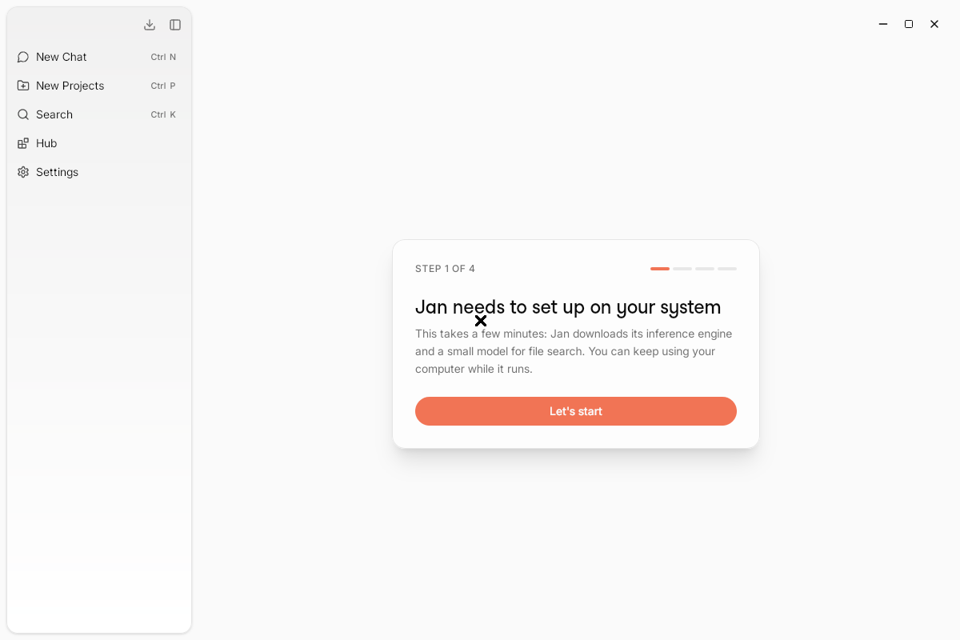
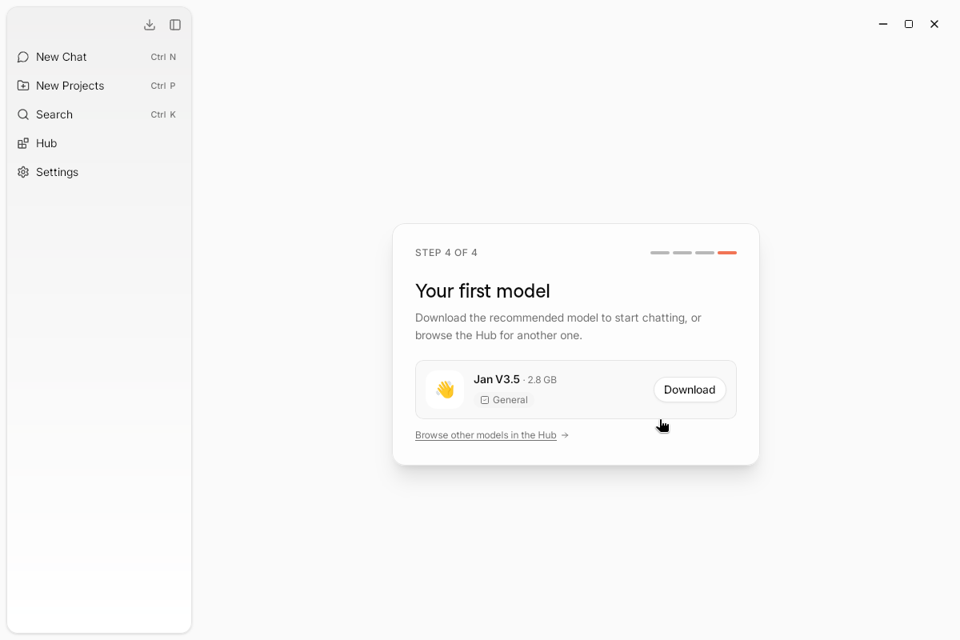
| 開機設定 4 步 | ① 下載推論引擎 → ② 顯示「Will run on CPU」(沒有顯示卡就用 CPU)→ ③ 問要不要分享匿名使用資料(我們選 Deny)→ ④ 推薦下載第一個模型 Jan V3.5(4B,2.8GB)。 |
| 下載模型 | 2.8GB 在這台主機約 20 秒下載完。 |
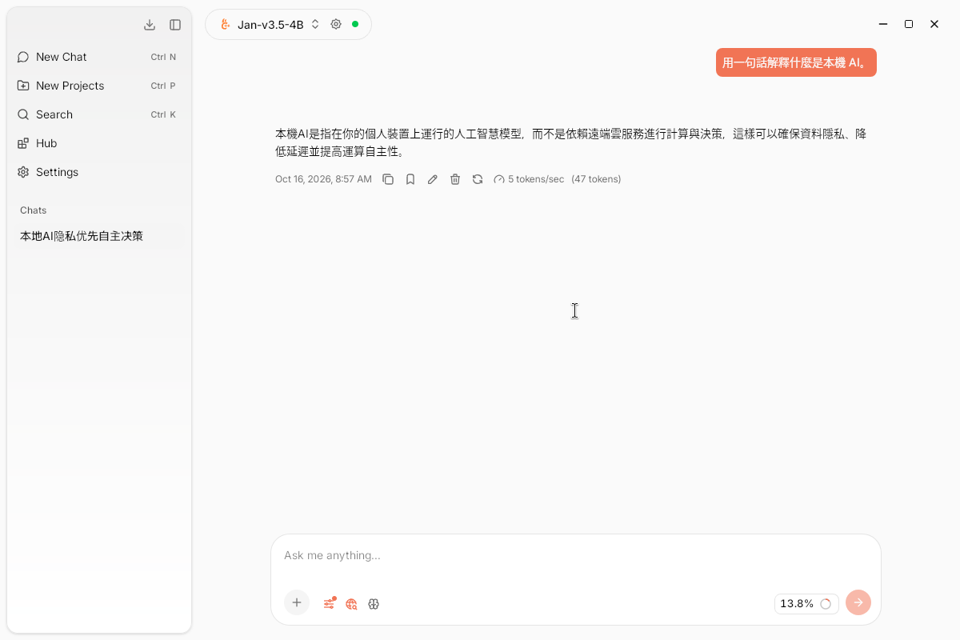
| 聊天 | 用繁體中文問「用一句話解釋什麼是本機 AI。」回答是通順的繁體中文一句話。畫面顯示 47 個 token、約 5 tokens/秒;從送出到回答完約 20 秒(Jan 的紀錄:讀題約 11 秒、生成約 10 秒)。 |
| 佔用 | 程式資料夾加模型約 3.1GB;載入 4B 模型時,模型程序大約用掉 4.7GB 記憶體。 |
🐾 常見的坑本站實測:沒有顯示卡時全靠 CPU,4B 模型一秒只吐出約 5 個 token,長回答要等。記憶體 8GB 的電腦建議先選更小的模型。
跟 Ollama 差在哪
- LM Studio、Jan:有視窗,用滑鼠搜尋、下載模型,然後在聊天畫面直接用。
- Ollama:主要用終端機指令操作,適合想串其他工具的人。我們的實測紀錄見 Ollama 那篇。
電腦要多強
「B」是模型參數量的單位(billion,十億),數字越大通常越聰明、也越吃記憶體。Jan 官方 README 給的 macOS 建議是:8GB 記憶體跑 3B 模型、16GB 跑 7B、32GB 跑 13B。LM Studio 也建議 16GB 以上。實際能跑多大,還和模型壓縮方式、對話長度有關,下載前看軟體顯示的檔案大小。
適合做什麼、不適合做什麼
- 適合:整理不想上傳的文件、寫草稿、改寫、翻譯短文;沒網路也能用(LM Studio 官方說模型下載好後可完全離線)。
- 不適合:需要最新資訊、上網查資料、很難的推理或寫大型程式。小模型的答案品質通常不如雲端的最新大模型。
🐾 常見的坑模型檔動輒好幾 GB,先確認硬碟空間;電腦記憶體不夠時,回答會很慢甚至跑不動,先從 3B~4B 的小模型試。
🐱 喵喵提醒「資料不出門」只有在你選用下載到電腦裡的模型時成立。如果在軟體設定裡另外接上雲端服務的 API,內容就會送出去。